Une facture normalisée se fait sans ordinateur et sans machine. Il faut un IFU, un compte e-MECeF activé par la Direction générale des impôts (DGI) et une connexion Internet. Ensuite, deux outils permettent de facturer depuis un téléphone : l'outil en ligne de la DGI, qui s'ouvre dans le navigateur, ou une application de caisse reliée à e-MECeF, comme Facto.
Ce qu'il faut avant de commencer
- Un IFU. Sans lui, aucune inscription n'est possible.
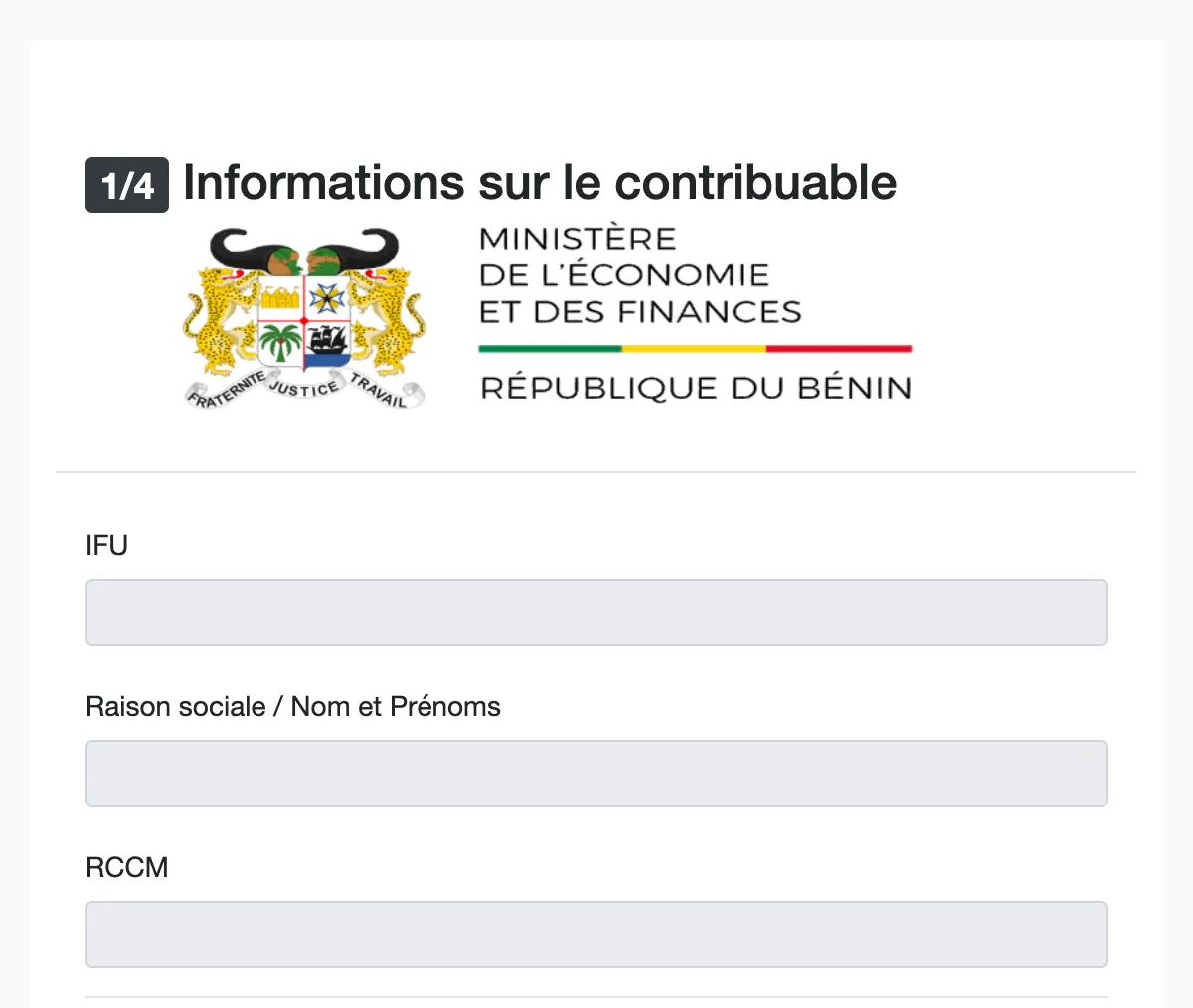
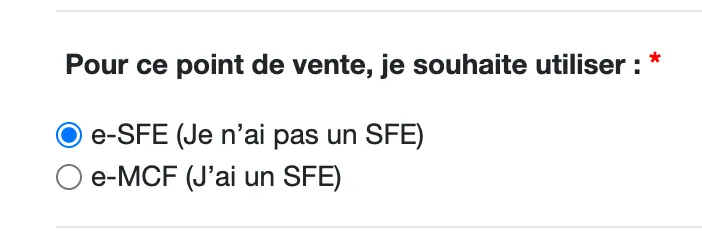
- Un compte e-MECeF. La demande se fait sur e-mecef.impots.bj, dans un formulaire en quatre parties : le contribuable, son activité, le point de vente et le demandeur. Pour le point de vente, l'option « e-SFE » correspond à l'outil en ligne de la DGI, l'option « e-MCF » à un logiciel approuvé. La DGI répond sous 72 heures par un e-mail d'activation, puis vous choisissez votre mot de passe.
- Un e-MCF actif. C'est la machine virtuelle qui valide vos factures. Elle apparaît dans votre tableau de bord sur SyGMEF, l'interface de gestion d'e-MECeF, et c'est la DGI qui l'active. Tant qu'elle figure parmi les e-MCF non activés, il faut attendre.
- Une connexion Internet, au moment de chaque facture : la validation se fait en ligne, auprès de la DGI.
Le formulaire de demande d'activation commence par votre IFU (captures de la plateforme de la DGI) :
Pour facturer avec l'outil en ligne de la DGI, cochez « e-SFE » dans la partie consacrée au point de vente :
Avec l'outil en ligne de la DGI
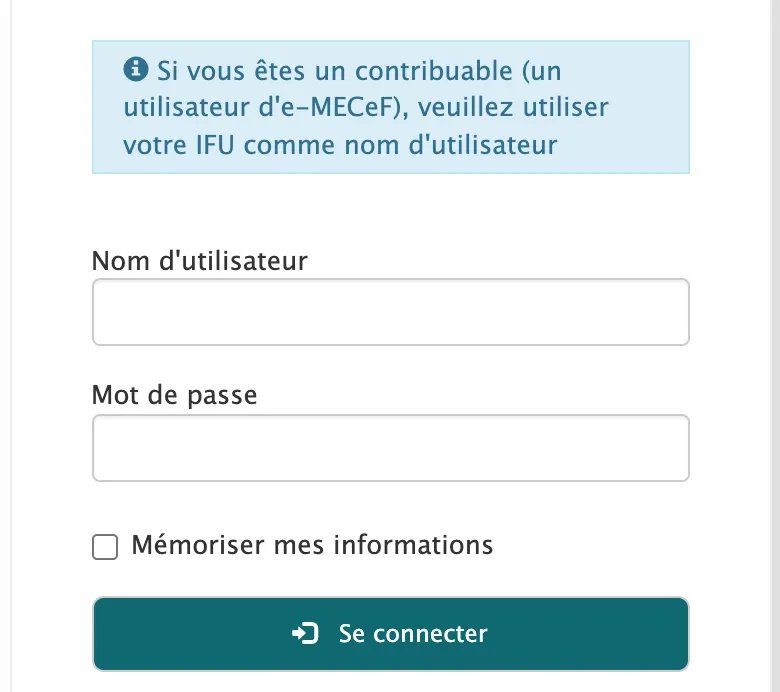
La DGI met à disposition un système de facturation en ligne, l'e-SFE. Il s'ouvre dans un navigateur, y compris celui d'un téléphone. On y accède par SyGMEF, avec son IFU comme nom d'utilisateur :
Le parcours suit ensuite le manuel d'utilisation d'e-MECeF :
- Ouvrez sygmef.impots.bj et connectez-vous. Votre nom d'utilisateur est votre IFU.
- Touchez « Ouvrir l'e-SFE », puis choisissez d'émettre une facture de vente.
- Renseignez le client si besoin (IFU, nom, adresse ou contact). L'e-SFE refuse un IFU qui n'est pas valide.
- Ajoutez les articles : nom, groupe de taxation, prix unitaire TTC et quantité. La facture doit contenir au moins un article d'un montant supérieur à zéro.
- Choisissez le type de paiement. Par défaut, ce sont les espèces.
- Touchez « Terminer la facture ». La DGI renvoie le code MECeF/DGI et le QR code : la facture est maintenant normalisée.
- Enregistrez-la en PDF ou imprimez-la. L'une des deux actions est obligatoire pour clôturer la facture. Le PDF s'envoie ensuite au client, par WhatsApp ou par e-mail.
Pour aller plus vite, « Gérer les articles » permet d'enregistrer vos articles à l'avance, avec leur prix et leur groupe de taxation, puis de les ajouter à la facture d'un geste.
Cet outil convient quand les factures sont peu nombreuses. Sa limite se voit au comptoir : chaque vente s'encaisse d'un côté et se ressaisit de l'autre, article par article.
Avec Facto, la caisse sur téléphone
Facto est l'application de caisse de ShopX, sur téléphone et tablette. La facture part de la vente elle-même, sans seconde saisie :
- Vous composez la vente, en cherchant l'article par son nom ou en lisant son code-barres à la caméra.
- Vous encaissez : espèces, carte, virement, chèque ou crédit client. Pour les espèces, Facto affiche la monnaie à rendre.
- Facto demande la facture normalisée à la DGI. Elle revient avec son code MECeF/DGI et son QR code.
- Vous remettez un ticket de 80 mm, imprimé sur une imprimante compatible AirPrint, ou un PDF A4 partagé au client.
Si la DGI tarde à répondre, la vente est gardée et la facture redemandée automatiquement. Une vente payée se corrige par un avoir, jamais en l'effaçant.
Pour relier Facto à e-MECeF, le point de vente doit être déclaré à la DGI avec l'option « e-MCF » et les références de Facto, qui seront indiquées à sa sortie. Le propriétaire récupère ensuite le jeton de son e-MCF dans SyGMEF (bouton « Jetons ») et le colle dans les réglages de Facto, un jeton par point de vente. Facto affiche sa date d'échéance et prévient avant qu'il expire.
Facto s'utilise sur smartphone et tablette, sur demande d'accès ; pour l'instant, les factures émises n'ont aucune valeur fiscale.
Lequel choisir
Comptez vos factures. Pour quelques factures par semaine, l'outil en ligne de la DGI suffit et ne demande rien d'autre qu'un navigateur. Quand les ventes s'enchaînent au comptoir, la ressaisie devient le travail principal : une caisse qui facture à chaque vente la supprime.
Le parcours complet, de l'inscription à la facture d'avoir, est dans notre guide de la facture normalisée. Pour comparer toutes les solutions, y compris les machines et les logiciels, lisez comment choisir un logiciel de facture normalisée.